
自分の個人情報は大丈夫?流出していないか確認する方法|メールアドレス・電話番号・パスワード【漫画でわかる】
※本記事はアフィリエイト広告(PR)を含みます
個人情報の流出のニュースを見て、「自分の情報は大丈夫だろうか」と不安になった方へ。慌てなくて大丈夫です。今すぐ、自分で確かめられることが3つあります。どれも無料で、まずは10分ほどを目安に、できるところから始められます。
今すぐできる確認3つ
- そのサービスの公式のお知らせで、自分が対象か確かめる(ニュースやメールのリンクは押さず、公式サイトか公式アプリから)
- メールアドレスが過去の流出に含まれていないか、無料のツールで調べる
- スマホのパスワード機能で、保存したパスワードが過去の漏えいに含まれていないか・使い回しがないかを確かめる
もし流出が見つかったら、やることの順番は漏えいのお知らせが届いたら、最初の30分でやることにまとめています。
この記事で分かること
- ニュースを見たあと、今すぐできる確認3つの順番
- 「漏えい」と「漏えいのおそれ」の違い
- メールアドレス・電話番号が流出していないかを調べる無料ツールと、その限界
- スマホでパスワードの漏えいと使い回しを確かめる方法
- 見つかったときの次の一歩と、続けて見張りたいときの選び方
『ハルカゼ精密工業のAI係』
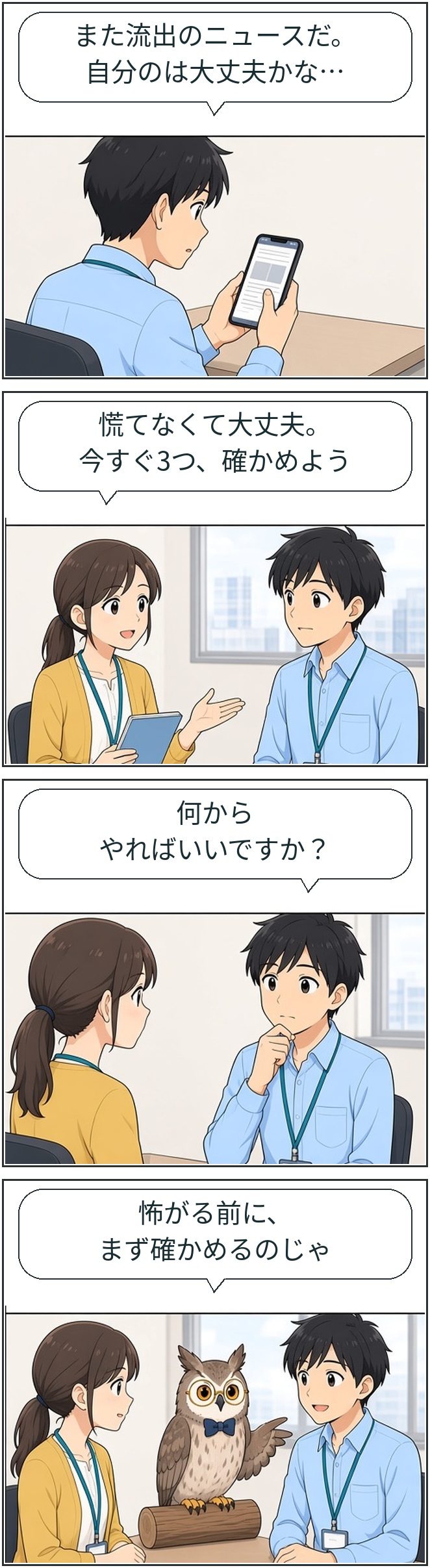
漫画の内容を文字で読む
- 1コマ目:佐野くん(スマホでニュースを見て)「また流出のニュースだ。自分のは大丈夫かな…」
- 2コマ目:かおり「慌てなくて大丈夫。今すぐ3つ、確かめよう」
- 3コマ目:佐野くん「何からやればいいですか?」
- 4コマ目:ホウ先生「怖がる前に、まず確かめるのじゃ」
1. 「漏えい」と「漏えいのおそれ」は違う
『ハルカゼ精密工業のAI係』
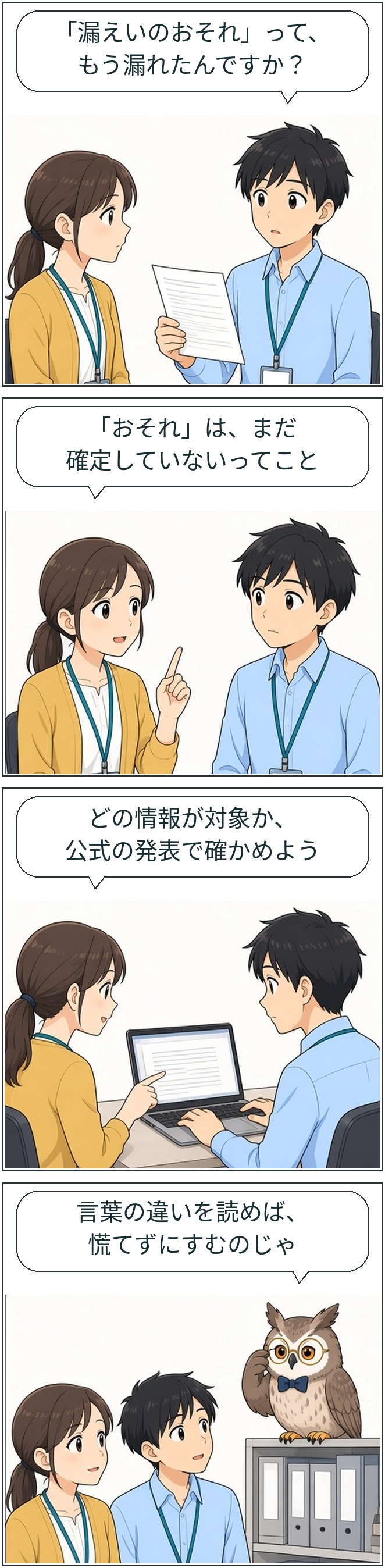
漫画の内容を文字で読む
- 1コマ目:佐野くん「『漏えいのおそれ』って、もう漏れたんですか?」
- 2コマ目:かおり「『おそれ』は、まだ確定していないってこと」
- 3コマ目:かおり「どの情報が対象か、公式の発表で確かめよう」
- 4コマ目:ホウ先生「言葉の違いを読めば、慌てずにすむのじゃ」
- 漏えいした
- 情報が外に出たことが確認された状態
- 漏えいしたおそれがある
- 出た可能性があるが、まだ確定していない状態(調べている途中の発表に多い)
- どちらでも最初にやること
- 公式のお知らせで、自分が対象か・どの情報か を確かめる
ニュースや会社のお知らせでは、「漏えいした」と「漏えいしたおそれがある」が使い分けられています。
- 漏えいした:情報が外に出たことが確認された状態です
- 漏えいしたおそれがある:外に出た可能性があるが、まだ確定していない状態です。調べている途中の発表で、よく使われます
「おそれ」の段階でも、確認や対応は始めてかまいません。ただ、「自分の情報がもう悪用されている」と決めつける必要はありません。まず、次の章で、自分がそのサービスを使っていて対象に入るのかを確かめます。
2. 確認①:公式のお知らせで、自分が対象か確かめる
『ハルカゼ精密工業のAI係』
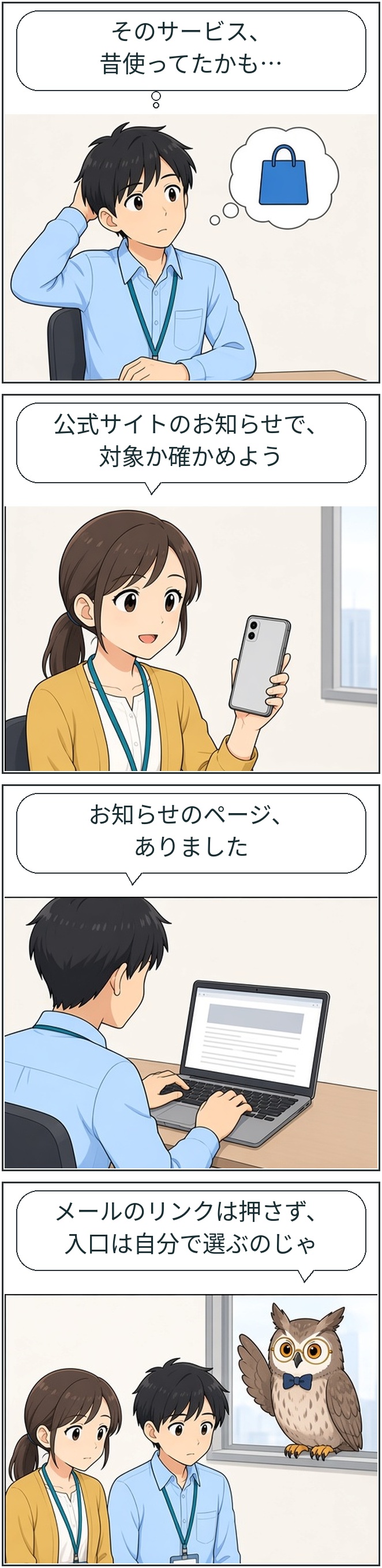
漫画の内容を文字で読む
- 1コマ目:佐野くん(心の声)「そのサービス、昔使ってたかも…」
- 2コマ目:かおり「公式サイトのお知らせで、対象か確かめよう」
- 3コマ目:佐野くん「お知らせのページ、ありました」
- 4コマ目:ホウ先生「メールのリンクは押さず、入口は自分で選ぶのじゃ」
- 入口は自分で選ぶ
- ブックマーク・公式アプリ・自分で開いた公式サイト。届いたメールやSMSのリンクは押さない
- ① 対象になる人
- いつごろ登録した人か、どのサービスの利用者か
- ② 情報の種類
- メールアドレス・電話番号・パスワード・カード番号など
- ③ 問い合わせ先
- 対象か分からないときは、お知らせの公式の窓口で確かめる
ニュースに出てきたサービスを、自分が使っているか(使っていたか)を思い出します。使っていたら、そのサービスの公式サイトか公式アプリを、自分で開いてお知らせを探します。
- 入口は自分で選ぶ:ブックマーク、いつも使う公式アプリ、検索して自分で開いた公式サイトから入ります。ニュースに便乗した偽のメール・SMSもあるので、届いたメールやSMSのリンクは押しません
- お知らせで見る3か所:「対象になる人(いつごろ登録した人か等)」「漏えいした(おそれのある)情報の種類」「問い合わせ先」
- 対象かどうか分からないとき:お知らせに書かれた公式の問い合わせ先で確かめます
お知らせに「パスワード」「クレジットカード番号」など、自分に関係する情報があったら、最初の30分でやることの手順に進んでください。
3. 確認②:メールアドレスを無料ツールで調べる
『ハルカゼ精密工業のAI係』
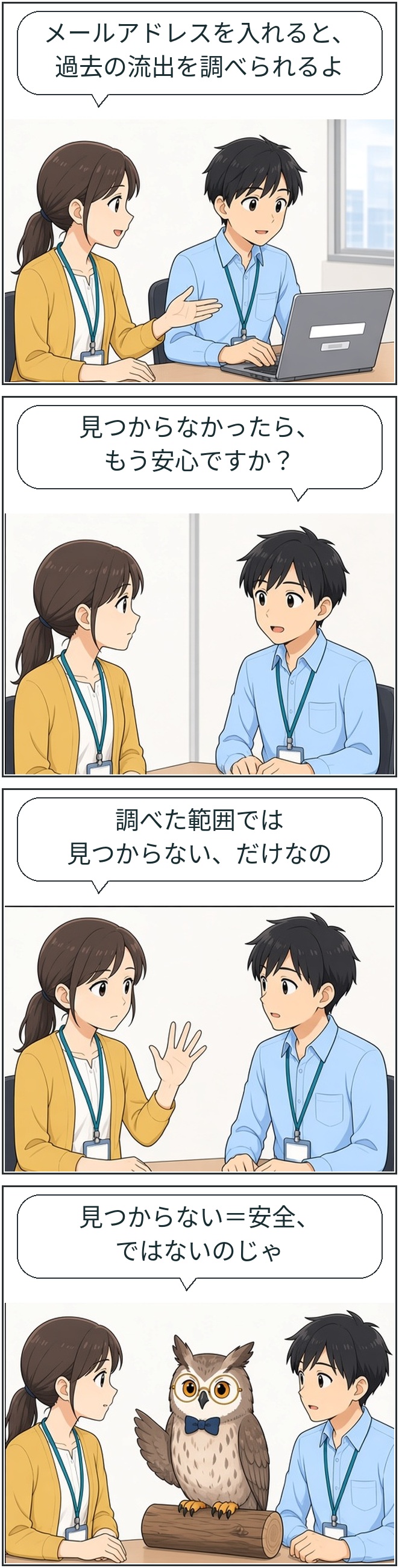
漫画の内容を文字で読む
- 1コマ目:かおり「メールアドレスを入れると、過去の流出を調べられるよ」
- 2コマ目:佐野くん「見つからなかったら、もう安心ですか?」
- 3コマ目:かおり「調べた範囲では見つからない、だけなの」
- 4コマ目:ホウ先生「見つからない=安全、ではないのじゃ」
- Have I Been Pwned
- メールアドレスで調べる(英語)。サイトの検索は電話番号に対応していない
- ニフティ
- メールアドレスで調べる。詳しい中身は有料サービス
- トレンドマイクロ
- メールアドレスか電話番号で調べる。結果を見るにはアカウントにログイン
- 共通の注意
- 見つからない=安全ではない。入力は公式のページだけ
ニュースのサービスに心当たりがなくても、自分のメールアドレスが過去の流出に含まれていないかは、無料のツールで調べられます。どれも、調べる範囲はそれぞれのツールが集めた情報だけです(確認日:2026年10月31日)。
| ツール | 調べられるもの | 結果の見え方 | 注意 |
|---|---|---|---|
| Have I Been Pwned(英語のサイト) | メールアドレス | 含まれていた流出の名前と、漏れた情報の種類 | サイトの検索はメールアドレスだけ。電話番号やユーザー名では調べられない |
| ニフティ「1クリックで個人情報の流出チェック」 | メールアドレス | 流出が見つかったかどうか | 詳しい中身を見るには、有料のサービスへの申込みが必要 |
| トレンドマイクロ「個人情報の流出チェック」 | メールアドレスまたは電話番号 | 流出元・時期・情報の種類・おすすめの対応 | 結果を見るには、同社のアカウント(TrendLife アカウント)へのログインが必要 |
調べられるもの
- Have I Been Pwned(英語のサイト)
- メールアドレス
- ニフティ「1クリックで個人情報の流出チェック」
- メールアドレス
- トレンドマイクロ「個人情報の流出チェック」
- メールアドレスまたは電話番号
結果の見え方
- Have I Been Pwned(英語のサイト)
- 含まれていた流出の名前と、漏れた情報の種類
- ニフティ「1クリックで個人情報の流出チェック」
- 流出が見つかったかどうか
- トレンドマイクロ「個人情報の流出チェック」
- 流出元・時期・情報の種類・おすすめの対応
注意
- Have I Been Pwned(英語のサイト)
- サイトの検索はメールアドレスだけ。電話番号やユーザー名では調べられない
- ニフティ「1クリックで個人情報の流出チェック」
- 詳しい中身を見るには、有料のサービスへの申込みが必要
- トレンドマイクロ「個人情報の流出チェック」
- 結果を見るには、同社のアカウント(TrendLife アカウント)へのログインが必要
それぞれの使い方と、公式の説明
- Have I Been Pwned:公式サイトの入力欄にメールアドレスを入れて調べます。公式のよくある質問では、パスワードはメールアドレスと一緒には保存していないこと、性的なサイトなど一部の流出は本人確認をしないと表示されないこと、そして「見つからなかった」は「流出していない」という意味ではなく、集めているのは流出のごく一部だと説明しています(公式FAQ)。電話番号やユーザー名は、サイトの検索では受け付けなくなったと公式のサポートページに書かれています(公式サポート)
- ニフティ:公式ページでメールアドレスを入れると、そのメールアドレスにひもづく個人情報(パスワード情報・カード番号・氏名・住所・電話番号・生年月日など)の流出が見つかったかどうかが表示されます。見つかったときはパスワードの変更がすすめられ、詳しい中身は有料の「@niftyセキュア・プライバシー」で確かめる案内です
- トレンドマイクロ:公式のヘルプでは、メールアドレスまたは電話番号を入れて、インターネット上やダークウェブ(一般の検索では見つからない、情報が売り買いされることがある場所)に流出していないかを調べられ、結果を見るには TrendLife アカウントへのログインが必要と説明しています(公式ヘルプ)
一度きりのチェックではなく、続けて見張りたい人向けの有料のソフトもあります。すべての流出を見つけられるわけではありません。下のボタンを押すと、トレンドマイクロの購入ページが開きます。
調べるときの注意
- 見つからない=安全、ではありません:どのツールも、調べられるのは集めた情報の範囲だけです。見つからなくても、確認①(公式のお知らせ)と確認③(パスワード)は続けてください
- メールアドレスを入れるのは、公式のページだけ:「流出チェック」を名乗る偽のページもありえます。上の公式のリンクか、自分で開いた公式サイトから使ってください
- 電話番号は、調べられる所が限られます:電話番号は、トレンドマイクロのチェックのように対応しているツールで調べます。電話番号が漏れたかもしれないときは、心当たりのない電話やSMSに応じないことが一番の備えです
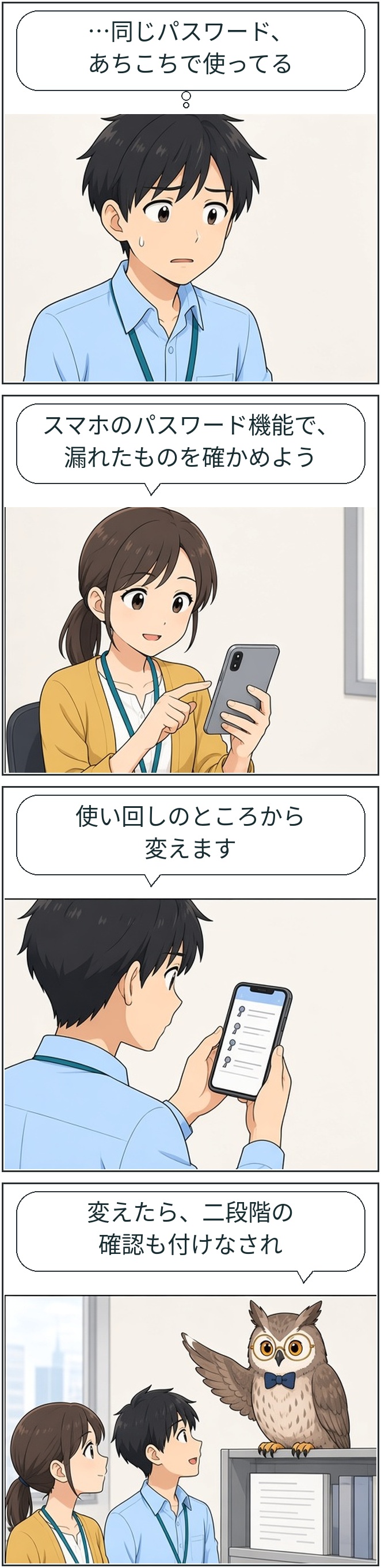
4. 確認③:スマホでパスワードの漏えいと使い回しを確かめる
『ハルカゼ精密工業のAI係』
漫画の内容を文字で読む
- 1コマ目:佐野くん(心の声)「…同じパスワード、あちこちで使ってる」
- 2コマ目:かおり「スマホのパスワード機能で、漏れたものを確かめよう」
- 3コマ目:佐野くん「使い回しのところから変えます」
- 4コマ目:ホウ先生「変えたら、二段階の確認も付けなされ」
- iPhone
- パスワードアプリ →「セキュリティ」(過去の漏えい情報との一致を表示)
- Android・パソコン
- passwords.google.com →「パスワード チェックアップ」
- 変える順番
- 漏えいしたもの → 同じパスワードのもの → メール・銀行・通販
- 変えたら
- 2段階認証をオン。使えるならパスキーも
流出で一番困るのは、漏れたパスワードを、ほかのサービスでも使っていた場合です。1か所から漏れると、同じパスワードを使ったほかのサービスにも入られるおそれがあります。スマホやブラウザに保存しているパスワードなら、すでに知られている漏えいの情報に含まれていないかと、使い回しを、無料で確かめられます(確認日:2026年10月31日)。ここで「漏えい」と出ても、そのサービスが流出元とは限らず、不正にログインされたと決まったわけでもありません。ただ、iPhone はそのパスワードが既知のデータ漏えいに含まれている、Google はユーザー名とパスワードの組み合わせが公開されている、という警告です。どちらも早めに変えておきます。
- iPhone:パスワードアプリを開き、「セキュリティ」をタップします。漏えいした・安全性が低い・使い回している、パスワードについて説明が表示されます。設定アプリの「アプリ」→「パスワード」で「漏洩の危険があるパスワードを検出」をオンにしておくと、漏えいが分かったときに知らせてくれます(Apple 公式サポート)
- Android・パソコン:Google の「パスワード チェックアップ」で、漏えいしている・脆弱・複数のアカウントで使っている、パスワードを確かめられます。スマホでもパソコンでも、ブラウザで passwords.google.com を開いて「パスワード チェックアップ」へ進むのが共通の入口です。パソコンの Chrome なら、メニュー→「パスワードと自動入力」→「Google パスワード マネージャー」→「チェックアップ」からも開けます(Google 公式ヘルプ)
変える順番
- 漏えいしたと表示されたパスワード
- それと同じパスワードを使っているサービス
- メール・ネットバンキング・通販など、入られると困るサービス
変えたら、そのサービスで2段階認証(パスワードのほかに、スマホに届く確認コードなどでも本人確認する仕組み)をオンにします。使えるサービスなら、パスキー(パスワードの代わりに、スマホの指紋・顔認証などでログインする仕組み)も選べます。
パスワードを変える順番と2段階認証の付け方は、パスワードが漏れた・使い回していたときの直し方で説明しています。
なお、以前あった Google の「ダークウェブ レポート」は、2026年1月15日に新しいスキャンを止め、2026年2月16日に提供を終えたと Google のヘルプで案内されています。いまは上の「パスワード チェックアップ」などを使います。ただし、パスワード チェックアップで分かるのは保存したパスワードのことだけで、名前・住所・電話番号が流出していないかを見張るものではありません。
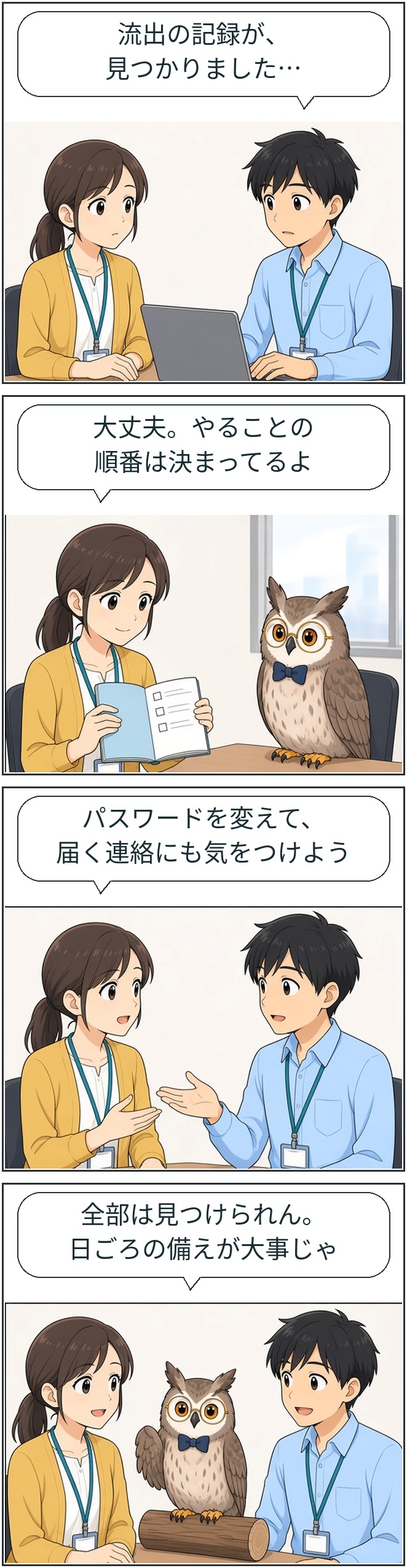
5. 見つかったとき・続けて見張りたいとき
『ハルカゼ精密工業のAI係』
漫画の内容を文字で読む
- 1コマ目:佐野くん「流出の記録が、見つかりました…」
- 2コマ目:かおり「大丈夫。やることの順番は決まってるよ」
- 3コマ目:かおり「パスワードを変えて、届く連絡にも気をつけよう」
- 4コマ目:ホウ先生「全部は見つけられん。日ごろの備えが大事じゃ」
- パスワード
- そのサービスと、同じパスワードのサービスを変える
- カード番号
- 利用明細を確かめ、カード会社の公式窓口で対応を確認
- メール・電話番号
- 名乗ってくる連絡のリンクは押さず、公式から確かめる
- 詳しい手順
- 「最初の30分でやること」の記事へ
流出が見つかったら
- そのサービスと、同じパスワードを使っているサービスのパスワードを変え、2段階認証をオンにします
- クレジットカード番号が含まれていたら、カードの利用明細を確かめ、カード会社の公式の窓口で必要な対応(カードの再発行など)を確かめます。心当たりのない利用がなくても相談できます
- メールアドレスや電話番号が含まれていたら、そのサービスや有名な会社を名乗るメール・SMS・電話に注意します。リンクは押さず、公式アプリや公式サイトから確かめます
使った覚えのない会社から漏えいのお詫びメールが届いたときの見分け方は、覚えのない会社から漏えいのお詫びメールが来た理由と本物の見分け方で説明しています。
国の窓口も、漏えいのあとの対策を示しています。消費者庁は、①流出したログインID・パスワードを変えて使い回さない、②多要素認証を使う、③パスキーを使う、④カード・銀行などの明細をこまめに確かめる、⑤SMS・メールのURLを開かない、⑥「警察庁推奨アプリ」を入れる、の6つを挙げています(出典:消費者庁「不正アクセスによる個人情報の漏えい等に関する注意喚起」 ページ・確認日:2026年11月2日)。IPA(情報処理推進機構)も、漏れた情報の種類ごとの対処を個人向けにまとめています(出典:IPA「自分の個人情報等が漏えいした際の『対処』と『日頃の対策』」 ページ・確認日:2026年11月2日)。6つの対策と、情報の種類ごとの手順・相談先は漏えいのお知らせが届いたら、最初の30分でやることにまとめています。
続けて見張りたいとき
無料のツールで調べた結果は、調べたその時点のものです。新しい流出が見つかったときに知らせてほしい場合、メールアドレスだけなら無料の方法もあります。Have I Been Pwned の「Notify me」は、登録したメールアドレスが新しい流出に含まれたときにメールで知らせる無料の機能です(英語・確認日:2026年10月31日)。
電話番号やカード番号もまとめて見張りたい、日本語のサポートも欲しい場合は、流出を見張る機能(情報を登録しておき、見つかったら通知する機能)のある有料のセキュリティソフトを比べます。選ぶときは、次の3つを公式ページで確かめてください。
- 見張る情報の種類と件数:メールアドレスだけか、電話番号・カード番号なども登録できるか
- 見張る機能がどの製品・プランに付いているか:同じ会社の製品でも、付いていないものがあります
- できないこと:各社とも、すべての流出を見つけられるとは説明していません。たとえばノートンは「ダークウェブと非公開フォーラムを100%監視できるという保証はありません」、トレンドマイクロは「すべての個人情報の流出や不正利用を検知することを保証するものではありません」と、それぞれ公式ページに書いています(確認日:2026年10月31日)
個人で使う場合の比較表は、パスワードが漏れた・使い回していたときの直し方の「有料のセキュリティソフトを使う場合」にあります(無料の機能とウイルスバスター・ノートンの料金・台数・見張る対象・更新の条件を1つの表で比べています)。
サービス側で起きる漏えいは、利用者のパソコンやスマホに入れたソフトでは止められません。自分でできるのは、確認③のパスワードの見直しと2段階認証、そして怪しい連絡に応じないことです。
よくある質問
Q. ニュースのサービスを使ったことがなければ、何もしなくていい?A. 使った覚えがなくても、発表された対象の条件(サービス名・期間・ほかの会社経由の登録など)は一度確かめてください。サービス名が変わっていたり、別のサービス経由で登録されていたりすることもあります。あわせて、ほかの過去の流出に含まれていないか、確認②と確認③も一度やっておくと安心です。
Q. もう退会したサービスから「対象です」と連絡が来たA. 退会後も一定の期間は情報を保管していて、退会済みでも対象になる会社があります(反対に、退会済みは対象外とする会社もあります)。連絡のリンクは押さず、確認①のとおり公式サイトのお知らせで、退会した人の扱いと案内メールの送信元を確かめてください。動き方は最初の30分でやることのよくある質問にまとめています。
Q. お知らせに「パスワードも対象」と書かれていたA. 漏れたサービスのパスワードそのものと、同じパスワードを使っているほかのサービス(確認③で確かめます)の両方を変えます。漏れたサービスが止まっていて変えられないときは、ほかのサービスを先に変え、漏れたサービスは再開の案内を公式サイトで待ってから変えてください。
Q. 無料ツールにメールアドレスや電話番号を入れて大丈夫?A. この記事で紹介した公式のページなら、各社の説明のうえで使えます。「流出チェック」を名乗る、知らないサイトやメールで届いたリンクには入れないでください。電話番号で調べられるのは、トレンドマイクロの「個人情報の流出チェック」のように電話番号に対応したツールです(Have I Been Pwned のサイトの検索はメールアドレスだけ)。
Q. 会社のメールアドレスが見つかったら?A. 自分だけで判断せず、会社の情報システムの担当に伝えてください。会社としての動き方は最初の30分でやることの「会社で届いたとき」の章にあります。
まとめ
- 確認① 公式のお知らせ
- 自分が対象か・どの情報か
- 確認② メールアドレス
- 無料ツールで過去の流出を調べる(見つからない=安全ではない)
- 確認③ パスワード
- 漏えいと使い回しを確かめて変え、2段階認証をオン
- 流出のニュースを見たら、公式のお知らせで自分が対象か確かめる(リンクは押さず、入口は自分で選ぶ)
- メールアドレスは無料ツールで過去の流出を調べられる。ただし「見つからない=安全」ではない
- パスワードはスマホの機能で、漏えいと使い回しを確かめて変え、2段階認証をオンにする
- 見つかったら、最初の30分でやることの順番で動く
会社で、社員がAIツールやクラウドサービスに入れていい情報を決めておきたいときは、AIに入れていい情報・ダメな情報と中小企業のセキュリティ対策6か条もあわせてどうぞ。
参考資料
(いずれも確認日:2026年10月31日)
- Have I Been Pwned「FAQs」 https://haveibeenpwned.com/FAQs
- Have I Been Pwned サポート(サイトでの電話番号・ユーザー名の検索について) https://support.haveibeenpwned.com/hc/en-au/articles/15540995196687
- ニフティ「1クリックで個人情報の流出チェック」 https://security.nifty.com/mailchecktool/
- トレンドマイクロ(TrendLife ヘルプセンター)「個人情報の流出チェック」 https://helpcenter.trendlife.com/ja-jp/article/tmka-11972/
- トレンドマイクロ「機能一覧 - ウイルスバスター トータルセキュリティ スタンダード / プレミアム」 https://www.trendmicro.com/ja_jp/forHome/products/vbts/feature.html
- Have I Been Pwned「Notify me」 https://haveibeenpwned.com/NotifyMe
- 消費者庁「不正アクセスによる個人情報の漏えい等に関する注意喚起」(2026年10月29日掲載・確認日:2026年11月2日) https://www.caa.go.jp/policies/policy/consumer_policy/caution/caution_039
- IPA「自分の個人情報等が漏えいした際の『対処』と『日頃の対策』」(2026年10月26日・確認日:2026年11月2日) https://www.ipa.go.jp/security/anshin/attention/2026/mgdayori20261026.html
- Google 検索ヘルプ「ダークウェブ レポートの更新について」 https://support.google.com/websearch/answer/16767242?hl=ja
- Apple サポート「iPhoneで安全性の低いパスワードまたは侵害されたパスワードを変更する」 https://support.apple.com/ja-jp/guide/iphone/iphd5d8daf4f/ios
- Google アカウント ヘルプ「Google アカウントの不正使用されたパスワードを変更する」 https://support.google.com/accounts/answer/9457609?hl=ja
- ノートン「ダークウェブ モニタリング」 https://jp.norton.com/feature/dark-web-monitoring
更新履歴
- 2026年11月3日:よくある質問に「退会したサービスから連絡が来た」「パスワードも対象と書かれていた」の2問を足し、よくある質問を5問にまとめました(パスワードの答えに、漏れたサービス自体のパスワードも変えることを追記)。広告は変えていません
- 2026年11月2日:メールアドレスを調べる節の中ほどに、まとめと同じウイルスバスターの広告(PR)を足しました。
- 2026年11月2日:冒頭の広告からノートンを外しました(個人向けの製品のため)。広告はウイルスバスターのみです
- 2026年11月2日:見つかったときの章に、消費者庁が挙げる対策とIPAの個人向けまとめの紹介、対応表(最初の30分でやること)への案内を足しました。広告は変えていません
- 2026年10月31日:見つかったときの章に、無料の機能と有料ソフト2つを比べた表(パスワードの直し方の記事)への案内を足しました。広告は変えていません
- 2026年10月31日:パスワードの確認の章と、見つかったときの章に、関連記事(パスワードの直し方・お詫びメールの見分け方)へのリンクを1行ずつ足しました。そのほかの内容と広告は変えていません
- 2026年10月31日:下書きを作りました