
パスワードが漏れた・使い回していたときの直し方|変える順番と2段階認証【漫画でわかる】
※本記事はアフィリエイト広告(PR)を含みます
パスワードが漏れた・使い回していたら、次の5つの順で直します。スマホやブラウザの標準機能で進められます。
直す順番(先に結論・編集部の目安)
- 漏れた(おそれのある)サービスのパスワードを、公式アプリかブックマークから変える(1章)
- 同じパスワードを使っているところでは、メール → お金に関わるところ → SNS・連絡 → 仕事の順にパスワードを変える(2章)
- 2段階認証・パスキーを付ける(3章)
- ログイン中の端末と、カードの明細・注文の履歴を確かめる(4章)
- 無料のパスワード管理で、使い回さない仕組みにする(5章)
偽の画面にパスワードを入れたときは、同じパスワードのところをすべて変えます(警察庁の案内)。身に覚えのない請求やログインがあるときは、順番を待たずにカード会社・金融機関やそのサービスの公式窓口へ連絡してください。仕事のアカウントが関係するときも、気づいた時点で会社の担当者へ伝えます。
漏えいのおそれがあるとき、偽の画面にパスワードを入れたとき、同じパスワードを使い回しているときは、流出の確認結果を待たずに、下の順番で変更します。自分のメールアドレスやパスワードが流出の対象かを調べたいときの手順は、自分の個人情報は大丈夫?流出していないか確認する方法にまとめています。
覚えのない会社からお詫びメールが届いたときの見分け方は、覚えのない会社から漏えいのお詫びメールが来た理由と本物の見分け方で説明しています。
『ハルカゼ精密工業のAI係』
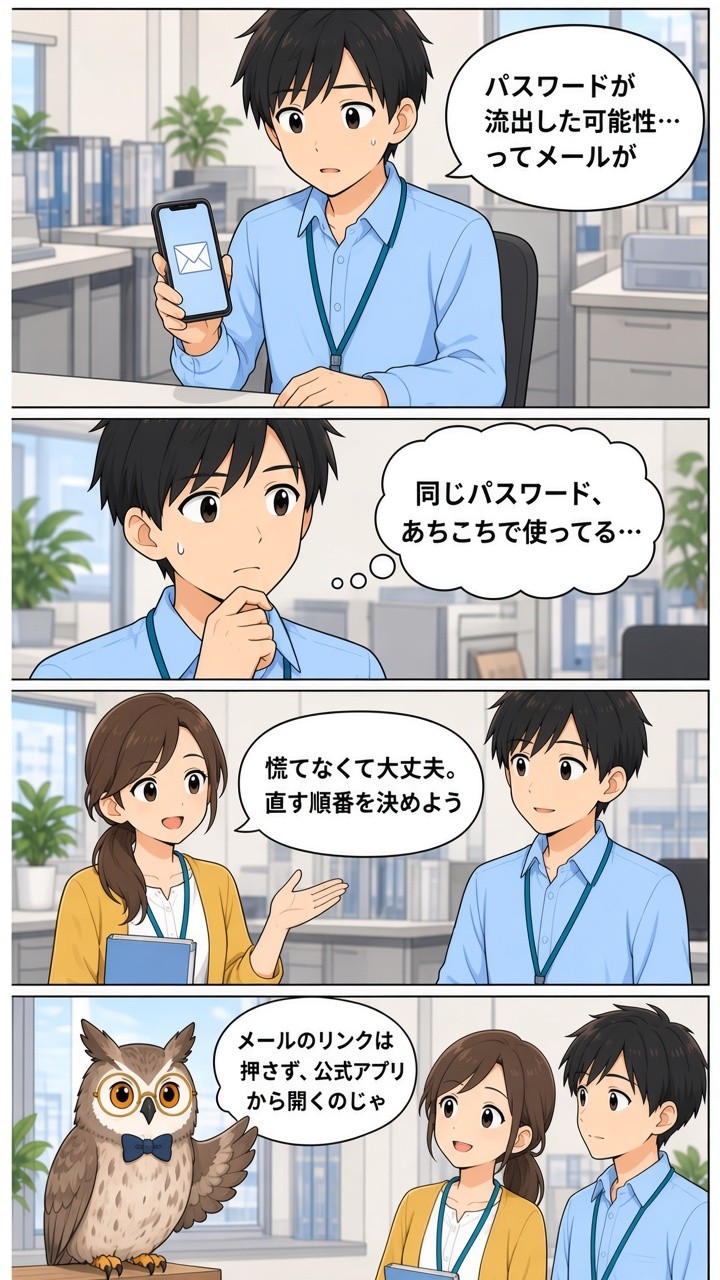
漫画の内容を文字で読む
- 1コマ目:佐野くん(スマホを見て)「パスワードが流出した可能性…ってメールが」
- 2コマ目:佐野くん(心の声)「同じパスワード、あちこちで使ってる…」
- 3コマ目:かおり「慌てなくて大丈夫。直す順番を決めよう」
- 4コマ目:ホウ先生「メールのリンクは押さず、公式アプリから開くのじゃ」
先に結論:直す順番
大事なアカウントは、パスワード変更と同時に2段階認証を付け、知らない端末をログアウトさせます。
1 漏れた(おそれのある)サービスのパスワードを変える
お知らせのリンクは押さず、公式アプリかブックマークから開く
2 同じパスワードを使っているところを変える
メール → お金に関わるところ → SNS・連絡 → 仕事 → そのほか
3 2段階認証・パスキーを付ける
大事なアカウントから。パスワードだけでは入りにくくする
4 ログイン中の端末と、明細・注文の履歴を見る
知らない端末はログアウト。身に覚えのない請求は、カード会社・金融機関へ
5 使い回さない仕組みにする
スマホ・ブラウザに入っている無料のパスワード管理から
順番は編集部の目安です。同じパスワードのところは、できるだけ早くすべて変えてください。大事なアカウントは、パスワードを変えたらその場で2段階認証を付け、知らない端末をログアウトさせます。身に覚えのない請求やログインがあるときは、4を待たずにすぐ連絡を。
漏えいが確定していなくても、公式サイトで案内を確かめ、そのパスワードと使い回しているものを早めに変えることをおすすめします(編集部の提案)。
お知らせそのものが本物かどうかの確かめ方や、カード番号・本人確認書類が漏れたときの動き方は、漏えいのお知らせが届いたら、最初の30分でやることにまとめています。
1. 漏れた(おそれのある)サービスのパスワードを変える
『ハルカゼ精密工業のAI係』
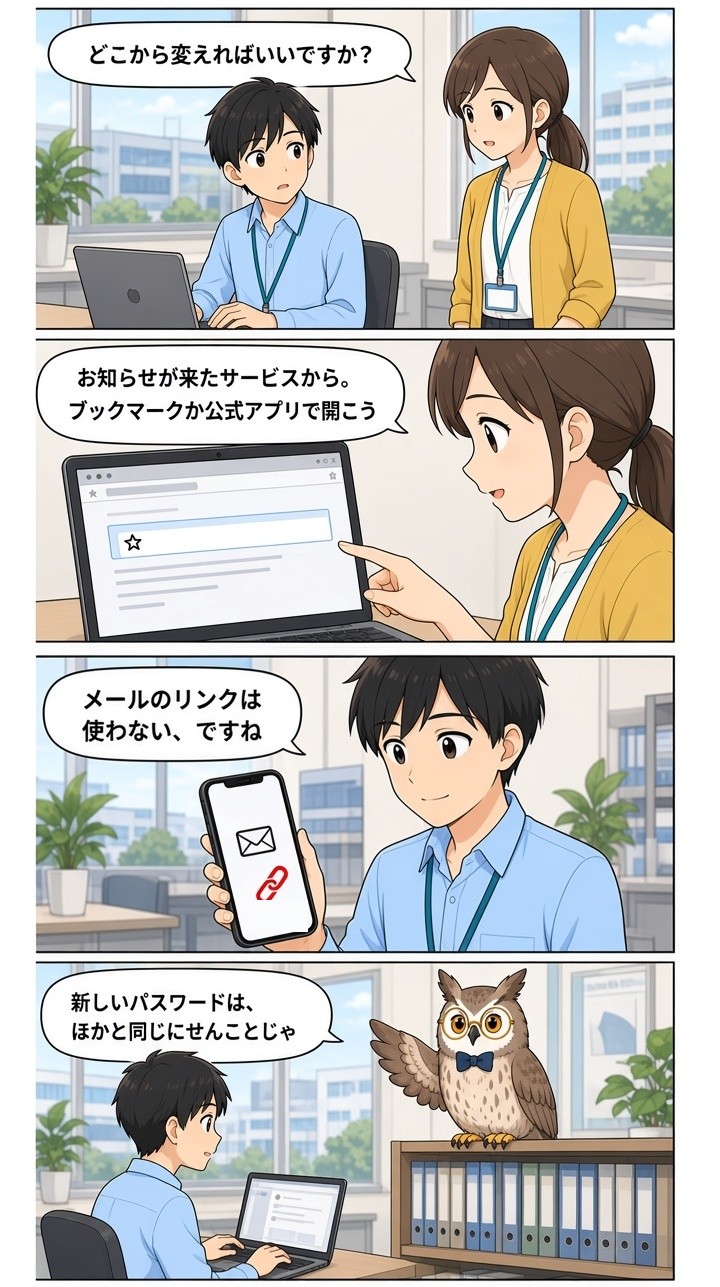
漫画の内容を文字で読む
- 1コマ目:佐野くん「どこから変えればいいですか?」
- 2コマ目:かおり「お知らせが来たサービスから。ブックマークか公式アプリで開こう」
- 3コマ目:佐野くん「メールのリンクは使わない、ですね」
- 4コマ目:ホウ先生「新しいパスワードは、ほかと同じにせんことじゃ」
メールやSMSで偽のログイン画面に誘い、パスワードを入れさせるのが「フィッシング」です。警察庁は、メールやSMSのリンクではなく、事前に登録したブックマークや正規のアプリからログインするよう呼びかけています(出典:警察庁「フィッシング対策」 ページ・確認日 2026-10-31)。漏えいの連絡をまねた偽メールにも注意してください。
総務省は、10文字以上で英大文字・小文字・数字・記号をまぜたランダムな文字列か、関係のない単語をいくつかつなげたものを例に挙げています(出典:総務省「国民のためのサイバーセキュリティサイト」 ページ・確認日 2026-10-31)。IPAは、15文字くらいを目安にし、サービスごとに違うパスワードにするよう案内しています(出典:IPA「チョコっとプラスパスワード」 ページ・確認日 2026-10-31)。新しいパスワードは、その場でパスワード管理に保存します。
ログインできないときは、公式アプリかブックマークから「パスワードを忘れた」で再設定します。再設定メールが届かない、メールにも入れないときは、公式サイトの窓口へ連絡してください(編集部の提案)。
サービス側がパスワードを無効にする例として、ソースネクストの「よくあるご質問」では、2026年10月13日に不正アクセスが発覚し、会員の個人情報の一部が「流出した可能性が高い」としたうえで、パスワードを無効にして再設定をお願いしています(出典:ソースネクスト「よくあるご質問」 ページ・確認日 2026-10-31)。再設定は公式サイトの手順に従ってください。
2. 同じパスワードを使っているところを、大事な順に変える
結論:同じ(または少し変えただけの)パスワードのサービスを書き出し、メールから先に変えます。
『ハルカゼ精密工業のAI係』
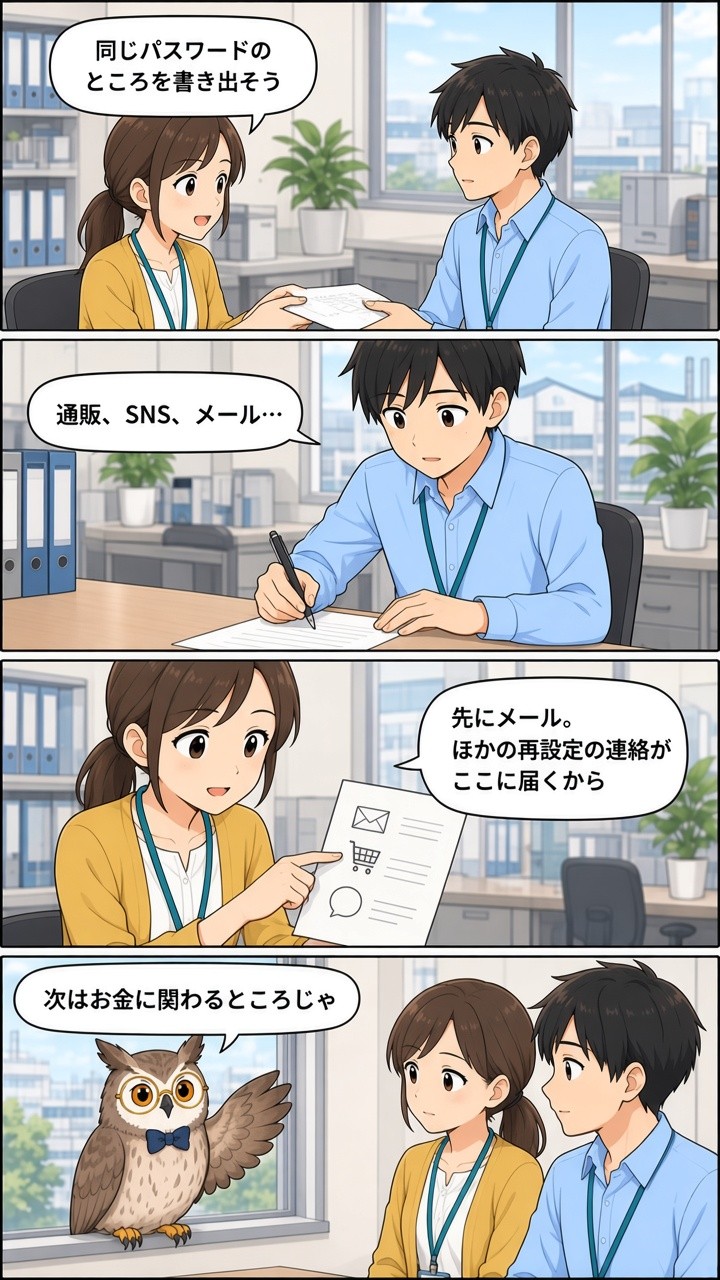
漫画の内容を文字で読む
- 1コマ目:かおり「同じパスワードのところを書き出そう」
- 2コマ目:佐野くん「通販、SNS、メール…」
- 3コマ目:かおり「先にメール。ほかの再設定の連絡がここに届くから」
- 4コマ目:ホウ先生「次はお金に関わるところじゃ」
同じID・パスワードのサービスはすべて速やかに変更してください。漏れたパスワードは、ほかのサービスでも試されることがあります。
全部を一度に変えられないときは、次の順番で進めます(順番は編集部の提案です。仕事のアカウントは順番を待たず、気づいた時点で会社の担当者へ)。
- 1 メール
- ほかのサービスの「パスワードの再設定」の連絡が届く先。ここを取られると、ほかも変えられてしまう
- 2 お金に関わるところ
- ネット銀行・カード会社・スマホ決済・カードを登録した通販
- 3 SNS・連絡
- LINE・SNS。乗っ取られると、知り合いに偽の連絡が届くことがある
- 4 仕事
- 会社のメール・業務のサービス。順番を待たず、気づいた時点で会社の担当者へ連絡
- 5 そのほか
- ポイント・会員サイトなど。使っていなければ退会も選べる
順番は編集部の提案です。考え方:パスワードの再設定の連絡が届く場所と、お金に直接つながる場所を先にします。
使い回した先は、スマホやブラウザの保存パスワード一覧で探せます。
- Google パスワード マネージャー(Chrome・Android):パスワードのチェックアップで、漏洩した・安全性が低い・使い回されているパスワードが分かります。Chromeの右上のメニュー → 「パスワードと自動入力」 → 「Google パスワード マネージャー」 → 「チェックアップ」、または passwords.google.com から開けます(出典:Google アカウント ヘルプ ページ・確認日 2026-10-31)。
- パスワードApp(iPhone・iOS 18以降):「セキュリティ」の欄に、弱いパスワード・使い回しているパスワード・漏洩した可能性のあるパスワードが出ます。アカウントをタップして「パスワードを変更」から変えられます(出典:iPhone ユーザガイド ページ・確認日 2026-10-31)。
会社のメールや業務のサービスで同じパスワードを使っていたときは、自分で変える前に、会社の担当者(情シス・総務)に伝えてください。会社としての動き方は漏えいのお知らせが届いたら、最初の30分でやることの「会社で届いたとき・社員から相談されたとき」にまとめています。
家のWi-Fiルーターの「管理用パスワード」を変える目安は、姉妹サイトのおうちのスマートホームノートの記事「ルーターのパスワードは変えた方がいい?」にまとめています。
3. 2段階認証・パスキーを付ける
結論:変更後は、大事なアカウントから2段階認証かパスキーを付けます。
『ハルカゼ精密工業のAI係』
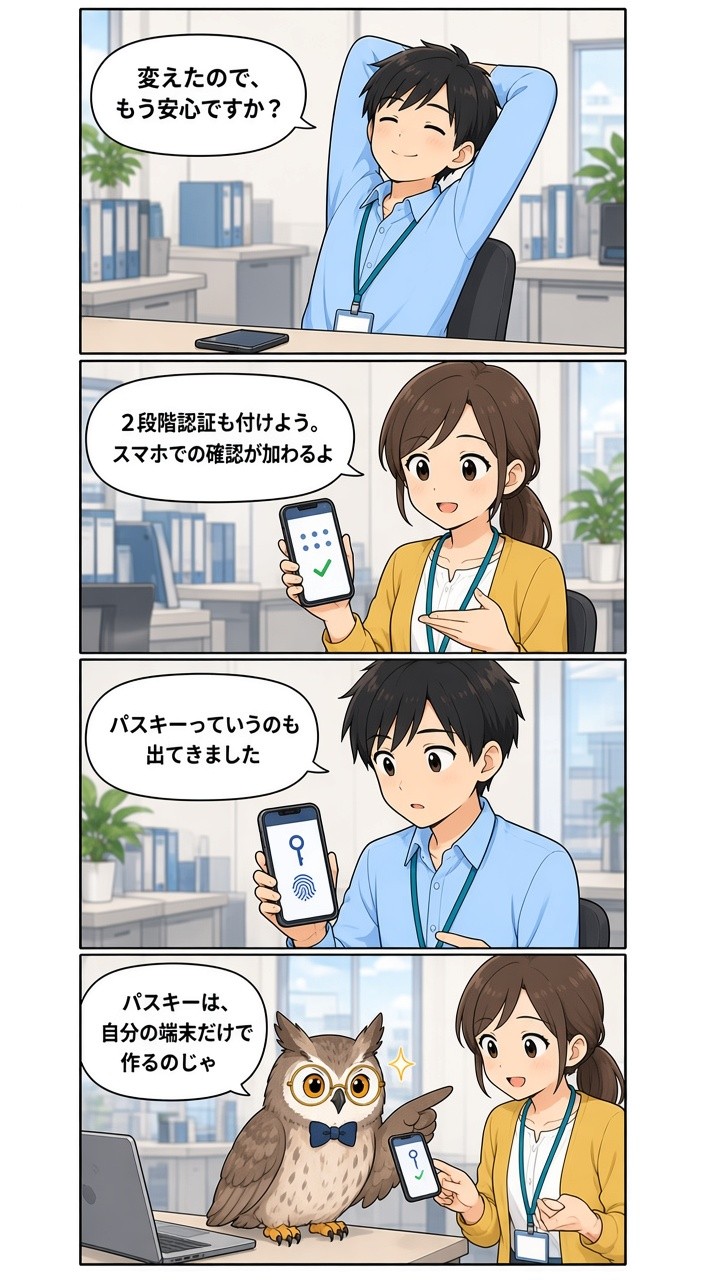
漫画の内容を文字で読む
- 1コマ目:佐野くん「変えたので、もう安心ですか?」
- 2コマ目:かおり「2段階認証も付けよう。スマホでの確認が加わるよ」
- 3コマ目:佐野くん「パスキーっていうのも出てきました」
- 4コマ目:ホウ先生「パスキーは、自分の端末だけで作るのじゃ」
総務省は、パスワードに加えて、スマホに届く確認や指紋などを組み合わせる「多要素認証」を使えるサービスでは使うよう勧めています(出典:総務省「国民のためのサイバーセキュリティサイト」 ページ・確認日 2026-10-31)。警察庁も、ワンタイムパスワード(その都度届く使い捨ての確認コード)や生体認証の利用を挙げています(出典:警察庁「フィッシング対策」 ページ・確認日 2026-10-31)。
- 2段階認証
- 入り方
パスワード + スマホに届くコードや確認 - よいところ
パスワードが漏れても、それだけでは入りにくくなる - 気をつけること
届いた確認コードは、人に教えない・メールやSMSのリンク先に入れない - パスキー
- 入り方
自分のスマホ・パソコンの指紋・顔・画面ロック - よいところ
共有・コピー・書き留めができず、フィッシングへの守りが強まる(Googleの説明) - 気をつけること
自分の端末だけで作る。作ると、その端末のロックを解除できる人はログインできる(Googleの説明)
出典:Google アカウント ヘルプ「パスワードの代わりにパスキーでログインする」(確認日 2026-10-31)。どちらが使えるかはサービスごとに違います
- Google アカウントのパスキー:myaccount.google.com/signinoptions/passkeys を開き、「パスキーを作成」をタップします。端末の画面ロックをオンにしておく必要があります。共有の端末では作らないよう、Googleは案内しています(出典:Google アカウント ヘルプ ページ・確認日 2026-10-31)。
- Apple アカウントの2ファクタ認証(iPhone):設定 → 自分の名前 → 「サインインとセキュリティ」 → 「2ファクタ認証」で確かめ、オンにします(出典:iPhone ユーザガイド ページ・確認日 2026-10-31)。
- そのほかのサービス:設定の中の「セキュリティ」「ログイン」の欄にあることが多いです。名前はサービスによって「2段階認証」「2要素認証」「ログイン時の確認」などと違います。
パスキーを作っても、それまでのパスワードなど別のログイン方法が残ることがあります。付けたあとは、残っているログイン方法と、再設定用のメール・電話番号が自分のものかも確かめてください(編集部の提案)。
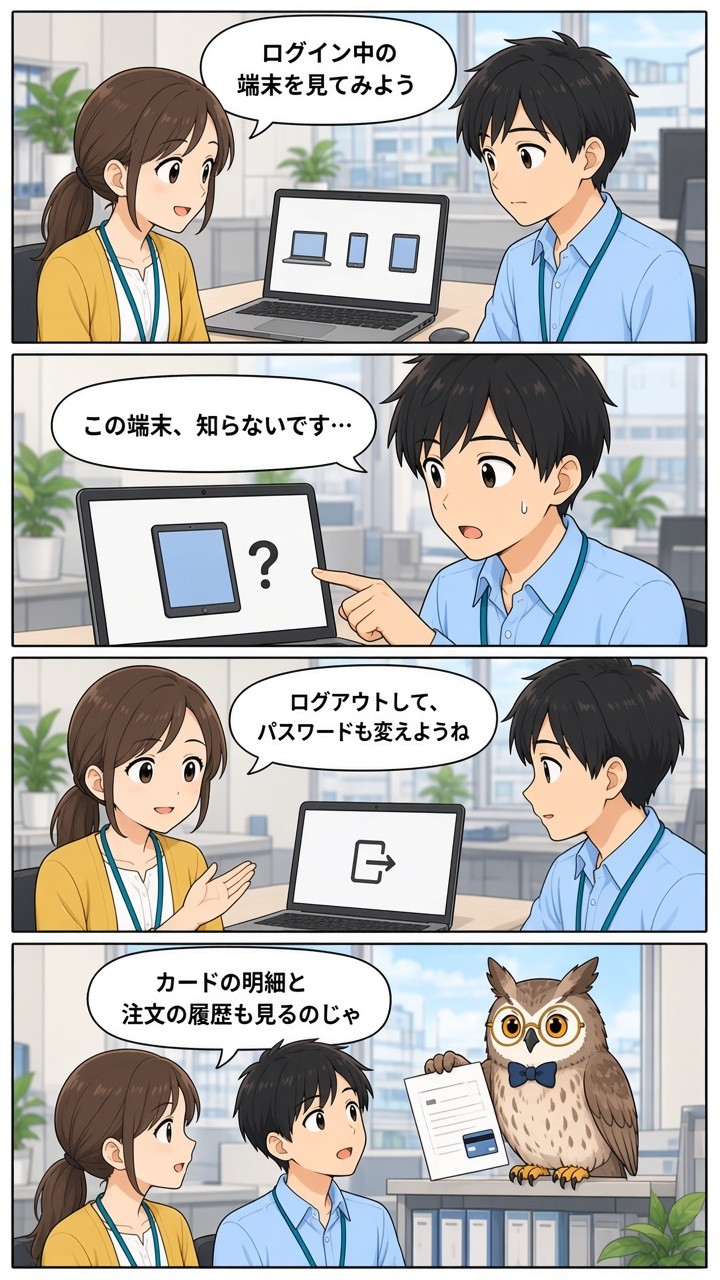
4. ログイン中の端末と、明細・注文の履歴を確かめる
『ハルカゼ精密工業のAI係』
漫画の内容を文字で読む
- 1コマ目:かおり「ログイン中の端末を見てみよう」
- 2コマ目:佐野くん「この端末、知らないです…」
- 3コマ目:かおり「ログアウトして、パスワードも変えようね」
- 4コマ目:ホウ先生「カードの明細と注文の履歴も見るのじゃ」
- Google アカウント
- パソコンなら google.com/devices。スマホは Google アカウント → セキュリティとログイン → お使いのデバイス → すべてのデバイスを管理。知らない端末を選んで「ログアウト」
- Apple アカウント(iPhone)
- 設定 → 自分の名前 → 下にスクロールすると端末の一覧。知らない端末を選んで「アカウントから削除」。パソコンからは account.apple.com の「デバイス」
- そのほかのサービス
- 「ログイン履歴」「ログイン中の端末」「セッション」などの名前で、設定の中のセキュリティの欄にあることが多い。場所は各サービスのヘルプで確かめる
出典:Google アカウント ヘルプ「アカウントにアクセスしたデバイスを確認する」、Apple サポート「Apple Accountにサインインしているデバイスを確認する」(確認日 2026-10-31)。画面の名前は版によって変わることがあります
再び入られないよう、知らない端末のログアウト後はパスワードも変えてください。あわせて、再設定用のメール・電話番号や2段階認証の確認先に知らないものがあれば外し、メールの転送やフィルターに知らない宛先が入っていないかも見ておきます(編集部の提案)。Googleは、心当たりのない端末が表示されたら、アカウントを守る手順に沿って対応するよう案内しています(出典:Google アカウント ヘルプ ページ・確認日 2026-10-31)。
身に覚えのない請求や注文、送金があったときは、カード会社や金融機関の公式の窓口に連絡します。被害にあったときは、警察にも相談できます(出典:警察庁「フィッシング対策」 ページ・確認日 2026-10-31)。電話番号は、お知らせのメールではなく、カードの裏面や公式サイトで確かめてください。
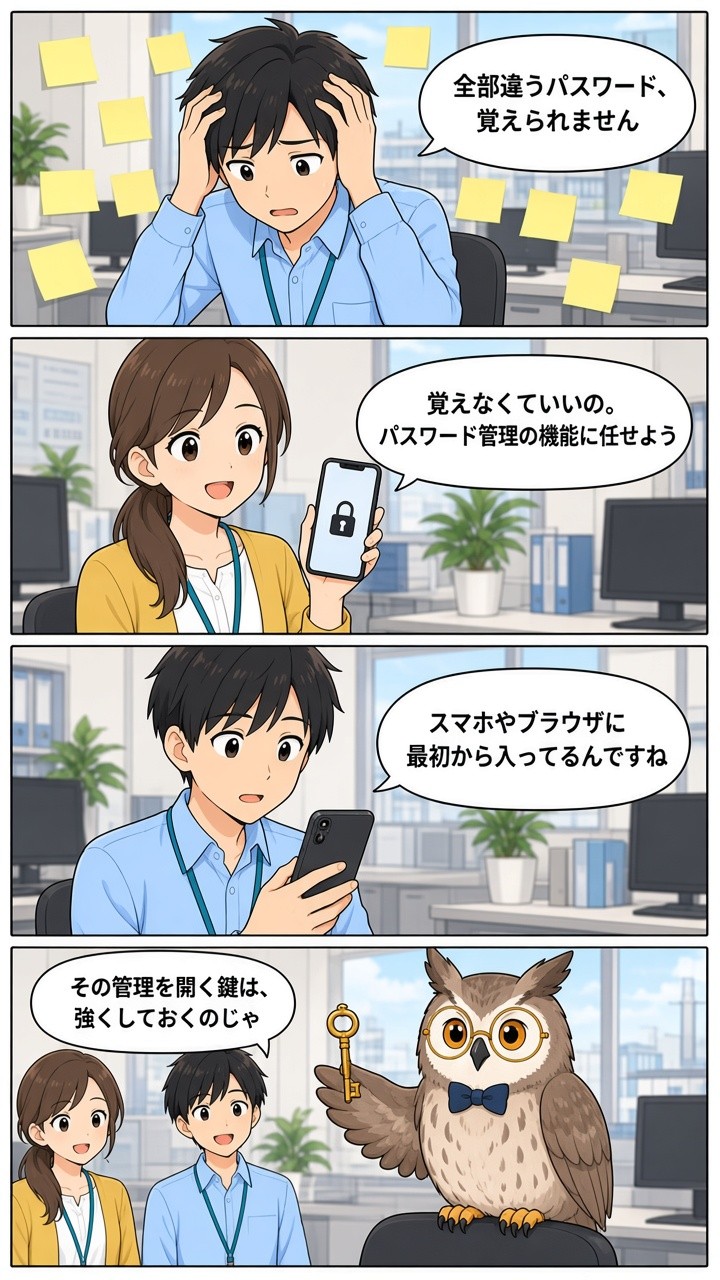
5. 使い回さない仕組みを作る
結論:スマホやブラウザの無料のパスワード管理に任せます。
『ハルカゼ精密工業のAI係』
漫画の内容を文字で読む
- 1コマ目:佐野くん「全部違うパスワード、覚えられません」
- 2コマ目:かおり「覚えなくていいの。パスワード管理の機能に任せよう」
- 3コマ目:佐野くん「スマホやブラウザに最初から入ってるんですね」
- 4コマ目:ホウ先生「その管理を開く鍵は、強くしておくのじゃ」
総務省は、ブラウザ・OSの機能やアプリでのパスワード管理を挙げ、管理アプリを開くパスワード(マスターパスワード)は強くし、端末にも画面ロックをかけるよう案内しています(出典:総務省「国民のためのサイバーセキュリティサイト」 ページ・確認日 2026-10-31)。
- Android・Chrome:Google パスワード マネージャー(2章のチェックアップと同じ場所)
- iPhone:パスワードApp。設定 → アプリ → パスワード で「漏洩の危険があるパスワードを検出」をオンにしておくと、漏れた可能性のあるパスワードを知らせてくれます(出典:iPhone ユーザガイド ページ・確認日 2026-10-31)
有料のセキュリティソフトを使う場合
見張りのサービスは、出回った情報を消したり、パスワードを代わりに変えたりするものではありません。有料ソフトは、ウイルス対策・パスワード管理・メールアドレスなどの見張り(ダークウェブモニタリング)をまとめたいときの選択肢です。
3製品とも個人・家庭向けです。会社のパソコンには使えません。
| 比べる点 | 無料の機能(Google・iPhone) | ウイルスバスター トータルセキュリティ スタンダード | ノートン 360 デラックス |
|---|---|---|---|
| 料金(税込) | 0円 | 7,480円(1年・自動更新あり)。自動更新なしは8,470円 | 7,680円(最初の1年)。3年版は14,480円(最初の3年間) |
| 台数 | 自分の端末 | 6台 | 3台 |
| パスワード管理 | あり | あり(契約者1名分) | あり |
| 見張る・確かめる対象 | 保存したパスワードが漏洩したものの中にないか | メールアドレスなどがネット上に出回っていないか(ダークウェブモニタリング・契約者1名分) | ダークウェブモニタリング(人数の条件は申し込みページで確認) |
| 更新のときの注意 | なし | 自動更新あり/なしを選べる。自動更新の価格は変わることがあると表記 | キャンセルしなければ自動更新。更新料金は初回より高くなる場合があると表記。年ごとに支払う契約の場合は、更新日の35日前までに請求 |
| 会社の説明 | ― | 「すべての被害を検知・警告することを保証するものではありません」 | 「サイバー犯罪や個人情報の盗難を完全に防ぐことはできません。」 |
無料の機能(Google・iPhone)
- 料金(税込)
- 0円
- 台数
- 自分の端末
- パスワード管理
- あり
- 見張る・確かめる対象
- 保存したパスワードが漏洩したものの中にないか
- 更新のときの注意
- なし
- 会社の説明
- ―
ウイルスバスター トータルセキュリティ スタンダード
- 料金(税込)
- 7,480円(1年・自動更新あり)。自動更新なしは8,470円
- 台数
- 6台
- パスワード管理
- あり(契約者1名分)
- 見張る・確かめる対象
- メールアドレスなどがネット上に出回っていないか(ダークウェブモニタリング・契約者1名分)
- 更新のときの注意
- 自動更新あり/なしを選べる。自動更新の価格は変わることがあると表記
- 会社の説明
- 「すべての被害を検知・警告することを保証するものではありません」
ノートン 360 デラックス
- 料金(税込)
- 7,680円(最初の1年)。3年版は14,480円(最初の3年間)
- 台数
- 3台
- パスワード管理
- あり
- 見張る・確かめる対象
- ダークウェブモニタリング(人数の条件は申し込みページで確認)
- 更新のときの注意
- キャンセルしなければ自動更新。更新料金は初回より高くなる場合があると表記。年ごとに支払う契約の場合は、更新日の35日前までに請求
- 会社の説明
- 「サイバー犯罪や個人情報の盗難を完全に防ぐことはできません。」
出典:トレンドマイクロ「ウイルスバスター トータルセキュリティ スタンダード」購入ページ ページ・機能のページ ページ・価格改定のお知らせ ページ、ノートン「ノートン 360 デラックス」 ページ(いずれも確認日 2026-10-31)。表の価格は確認日時点のものです。リンク先の価格・対象商品・内容は変わることがあるため、申し込み前に確かめてください。
選ぶ目安(編集部の提案):表の台数はウイルス対策を入れられる端末数で、パスワード管理・見張りを使える人数は別です。家族で使う場合は人数の条件を申し込みページで確認し、自分の数台なら初回料金と更新条件で比べます。自動更新にする場合は、更新料金・請求の時期・止め方を申し込む前に確かめ、請求の前に見直せるよう予定を入れておきます。
家や私物の端末に入れる製品をESET・ノートン・ウイルスバスターの3製品で、3台・1年の総額で比べた表は、情報セキュリティ6か条の「2. ウイルス対策ソフトを導入しよう!」にあります。会社の端末は管理担当者に確かめます。
よくある質問
Q. パスワードは定期的に変えたほうがいいですか?
A. 総務省は、漏れていないなら定期的に変える必要はなく、漏れたときにすぐ変えることが大事だとしています(出典:総務省「国民のためのサイバーセキュリティサイト」 ページ・確認日 2026-10-31)。
Q. 「漏えいのおそれ」で、本当に漏れたか分からないときも変えますか?
A. はい。公式サイトで案内を確かめ、漏えいのおそれがあるものと使い回しているものを早めに変えることをおすすめします(編集部の提案)。
Q. 末尾だけ数字を変えれば十分ですか?
A. 末尾だけ変えても、元の使い回しの形が残ることが多いので、サービスごとに別のパスワードへ変えます。変更は公式の設定画面(または公式アプリ・登録済みブックマーク)から進めます。
Q. 有料のソフトを入れないと危ないですか?
A. いいえ。この記事の1〜5章は、スマホやブラウザに入っている無料の機能で進められます。
まとめ
- 漏れた(おそれのある)サービスは、公式アプリかブックマークから開いて、ほかと違うパスワードに変える
- 同じパスワードのところは、メール → お金に関わるところ → SNS・連絡 → 仕事の順に変える
- 2段階認証・パスキーで、パスワードだけでは入りにくくする
- 知らない端末はログアウトして、明細と注文の履歴を見る。身に覚えのない請求はカード会社・金融機関へ
- 覚えずに使い分けるために、無料のパスワード管理から始める
取引先のセキュリティチェックシートに回答する会社の担当者向けに、回答の控え(Excel)とよくある質問の回答例をまとめた「回答キット」をメールでお送りしています(回答キットの案内)。登録しなくても、この記事はすべて読めます。
参考資料
- 警察庁「フィッシング対策」 https://www.npa.go.jp/bureau/cyber/countermeasures/phishing.html
- 総務省「国民のためのサイバーセキュリティサイト」(パスワードの設定と管理) https://www.soumu.go.jp/main_sosiki/cybersecurity/kokumin/security/end_user/general/01/
- IPA「チョコっとプラスパスワード」 https://www.ipa.go.jp/security/chocotto/
- Google アカウント ヘルプ「パスワードのチェックアップ」 https://support.google.com/accounts/answer/9457609?hl=ja
- Google アカウント ヘルプ「パスワードの代わりにパスキーでログインする」 https://support.google.com/accounts/answer/13548313?hl=ja
- Google アカウント ヘルプ「アカウントにアクセスしたデバイスを確認する」 https://support.google.com/accounts/answer/3067630?hl=ja
- Apple「iPhoneで2ファクタ認証を使用する」 https://support.apple.com/ja-jp/guide/iphone/iphd709a3c46/ios
- Apple「iPhoneでパスワードのセキュリティを確認する」 https://support.apple.com/ja-jp/guide/iphone/iphd5d8daf4f/ios
- Apple サポート「Apple Accountにサインインしているデバイスを確認する」 https://support.apple.com/ja-jp/102649
- ソースネクスト「よくあるご質問」(2026年10月15日掲載) https://www.sourcenext.com/support/i/2026/1015_1/
- トレンドマイクロ「ウイルスバスター トータルセキュリティ スタンダード」 https://shop.trendlife.com/ja-jp/products/virus-buster-total-security-standard.asp
- トレンドマイクロ「ウイルスバスター トータルセキュリティ 機能」 https://www.trendmicro.com/ja_jp/forHome/products/vbts/feature.html
- トレンドマイクロ「価格改定のお知らせ」 https://www.trendmicro.com/ja_jp/about/announce/announces-20260126-03.html
- ノートン「ノートン 360 デラックス」 https://jp.norton.com/products/norton-360-deluxe
確認日はいずれも2026年10月31日です。
更新履歴
- 2026年11月11日:漏えいのおそれ・偽画面への入力・使い回しがあるときは、流出の確認結果を待たずにパスワードを変える案内に整えました。広告の内容・リンク・1px画像・枠の配置は変えていません。
- 2026年11月2日:重なっていた説明と前置きを削り、知りたいことが先に読めるように短くしました。
- 2026年11月2日:広告からノートンを外しました(個人向けの製品のため)。広告はウイルスバスターのみです
- 2026年10月31日:有料のセキュリティソフトの表のあとに、3製品を並べた表(情報セキュリティ6か条の記事)への案内を足しました。広告は変えていません
- 2026年10月31日:下書きを作りました