
生成AIに機密情報を入力してしまったら?最初の5分と上司への報告例
生成AIに機密情報を入力したら、追加の入力を止め、内容と時刻を確認して会社の担当窓口にすぐ連絡しましょう。
まず5分で何をする?
- 追加の入力と共有を止める。 同じ内容を別のAIやチャットに貼り直さず、共有リンクも新たに作りません。
- 上司か社内の情報セキュリティ窓口に連絡する。 窓口が分からなければ、まず上司に電話や社内で認められた手段で伝えます。
- 分かる範囲を控える。 使用したサービス・アカウント、日時、入力した情報の種類と範囲、添付や共有の有無を整理します。内容そのものを無関係な場所へコピーしません。
- 履歴や証拠を消す前に指示を受ける。 画面を閉じたり削除したりする前に、会社の手順に沿った保全方法を確認します。画面の保存にも社内ルールを使います。
- 担当者の指示に従う。 契約や設定、サービスへの削除依頼、関係者への連絡などは、担当者と相談して進めます。パスワードやAPIキーが含まれた場合も、そのことをすぐ伝えます。
- 追加の入力と共有を止める
- 上司か社内窓口に連絡する
- 分かる範囲を控える
- 保全と削除は担当者に相談する
分からないことがあっても、連絡を先に。
5分で全項目が分からなくても、連絡を先にしてください。入力しただけで外部への漏えいが成立したとも、安全だったとも、この時点では決められません。
上司に何と言えばいい?そのまま使える文例
「生成AIに業務情報を入力してしまいました。使用したサービスは[サービス名]、入力したのは[日時]ごろです。[資料の種類・含まれる情報]を[範囲]入力しました。追加の入力は止めています。履歴の保全と次の対応について、指示をお願いします。分かっていない点は[不明なこと]です。」
不明な箇所は「確認中」と伝えて構いません。報告先に機密本文をそのまま送る必要があるかも確認し、許可された連絡手段を使います。取引先へ自分の判断で直接連絡する前に、社内の担当者へ相談してください。
『ハルカゼ精密工業のAI係』
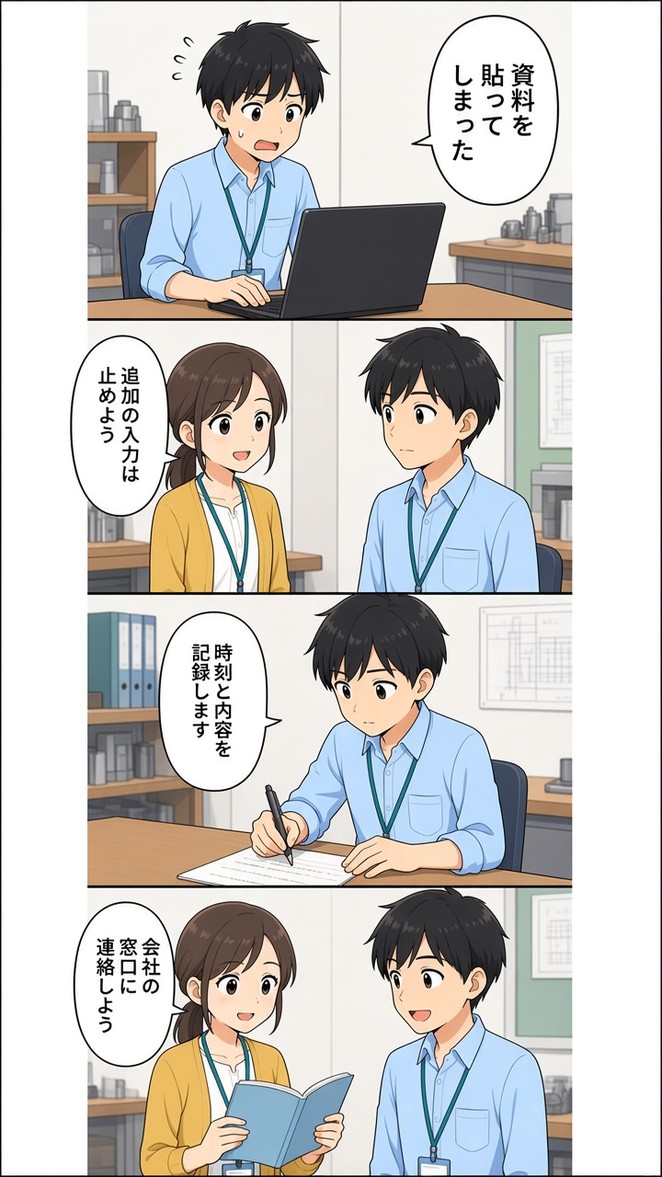
漫画の内容を文字で読む
- 1コマ目:佐野「資料を貼ってしまった」
- 2コマ目:かおり「追加の入力は止めよう」
- 3コマ目:佐野「時刻と内容を記録します」
- 4コマ目:かおり「会社の窓口に連絡しよう」
この記事で分かること
- 入力後の記録と社内連絡の進め方
- 学習設定や削除を確認するときの注意
- 個人情報や認証情報を含む場合の相談先
何を記録して、誰に伝える?
担当者が状況を判断できるよう、次の項目を、会社で認められた場所にまとめます。全部を調べ終えるまで報告を待つ必要はありません。
- いつ入力したか。正確な時刻が不明なら、おおよその時刻と不明であること。
- どのサービスとプラン、どのアカウントを使ったか。会社の契約か個人の契約か。
- 入力したものが文章、ファイル、画像などのどれか。資料名、種類、おおよその範囲。
- 顧客や社員の情報、取引先の秘密、未公開情報、認証情報などが含まれるか。
- 送信の成否、共有リンクの作成や第三者への共有、削除など、実際に行った操作。
記録に必要以上の個人情報や秘密を複製しないことも大切です。スクリーンショットが必要か、どこに安全に保存するかは担当者に確認しましょう。確認のためにサービスへ再入力したり、別のサービスに内容を貼り付けたりしないでください。
履歴を消せば解決する?
履歴の削除だけで、サービス側の保存や処理がすべて終わるとは限りません。一方で、履歴には入力内容や時刻を確認する手がかりが残っていることがあります。慌てて削除を繰り返さず、まず社内の担当者に連絡し、保全と削除の順番について指示を受けます。
担当者は利用規約や契約、管理画面、サービス提供元の説明を確認し、必要に応じて削除や問い合わせを検討します。削除を依頼した場合も、受け付けられたことと削除が完了したことは別です。回答や操作の記録を社内の手順に従って残します。
学習をオフにしていれば安全?
学習に使わない設定でも、入力がサービスに送信されたことや、保存・共有の条件は別に確認する必要があります。個人向けか法人向けか、実際に使用したアカウントと設定を担当者へ伝えましょう。設定画面を確認するために、問題の情報をもう一度入力する必要はありません。
入力前に何を確認すべきかは、ChatGPTに入れていい情報と学習設定にまとめています。名前を消しただけで、内容から個人や取引先が分からなくなるとは限りません。
個人情報やパスワードが含まれていたら?
顧客名簿や社員情報などが含まれる場合は、その種類と範囲を社内の個人情報担当者に伝えます。個人情報保護委員会は、生成AIへの個人情報の入力について利用目的の範囲を確認し、個人データを入力する場合は機械学習に利用しないことなどを十分に確認するよう案内しています(委員会のFAQ、2026年11月23日確認)。
一定の報告対象となる漏えい等では、事業者による委員会への速報は事態を知ってからおおむね3〜5日以内、確報は原則30日以内、不正目的の行為によるおそれがある場合は60日以内です。これは社員が自己判断で待ってよい期限ではありません。入力したすべてのケースが報告対象になるわけでもなく、本人への通知などの要否も含めて担当者が個別に判断します(漏えい等の対応・通則ガイドライン、2026年11月23日確認)。
パスワードやAPIキーなどが含まれる場合は、対象のアカウントやシステムを担当者へ伝えます。利用停止や変更、ログ確認が必要かは担当者の指示を受けましょう。認証情報そのものを報告文や別のチャットに貼り付けないでください。
次に同じことを防ぐには?
対応が落ち着いたら、担当者と、使ってよいサービスとアカウント、入力してはいけない情報、迷ったときの連絡先を確認します。取引先との契約や会社のルールも確かめ、資料を開いた画面からそのまま貼り付ける前に立ち止まれるようにします。
会議の録音をAIに扱わせる場合は、会議ごとの録音・保存・共有の条件も別に確認します。議事録AIの安全確認では、保存先や共有範囲を確かめる項目を紹介しています。
よくある質問
送信できたか分からなくても報告する?
はい。送信できたか不明であることを含め、分かる範囲をすぐ伝えます。担当者が状況を確認できます。
仕事用ではなく個人アカウントだったら?
個人アカウントで使ったことも隠さず伝えてください。会社の契約と条件が異なる可能性があるため、実際に使ったアカウントが確認の手がかりになります。
入力内容を上司に全部送り直す?
まず情報の種類や範囲を伝え、内容そのものが必要か、どの安全な方法で渡すかを確認します。無関係な人を含む宛先には送らないでください。
まとめ
追加の入力を止め、分かる範囲を伝えて、会社の窓口にすぐ連絡します。履歴を消す前に保全方法を相談し、サービスへの対応や外部への報告は担当者と進めましょう。
この記事を書いた人・運営者情報
参考資料
- 個人情報保護委員会:生成AIサービスに個人データを入力する際の留意点(2026年11月23日確認)
- 個人情報保護委員会:漏えい等の対応とお役立ち資料(2026年11月23日確認)
- 個人情報保護委員会:個人情報保護法ガイドライン(通則編)(2026年11月23日確認)